대용량 동영상 이메일로 보낼 때, 제일 깔끔한 방법(압축보다 ‘공유’가 먼저)
동영상 파일은 생각보다 금방 용량이 커집니다.
그래서 이메일 첨부로 보내려다 막히는 경우가 많아요.
이럴 때는 순서가 있습니다.
1) 공유 링크 → 2) 용량 줄이기 → 3) 분할 압축 이 순서로 가는 게 가장 깔끔합니다.
먼저 확인할 것 3가지
- 상대가 “다운로드 링크”를 받아도 되는 상황인지
- 파일이 원본 화질이 꼭 필요한지(그냥 확인용인지)
- 보안/개인정보가 포함된 영상인지(공유 방식 선택에 영향)
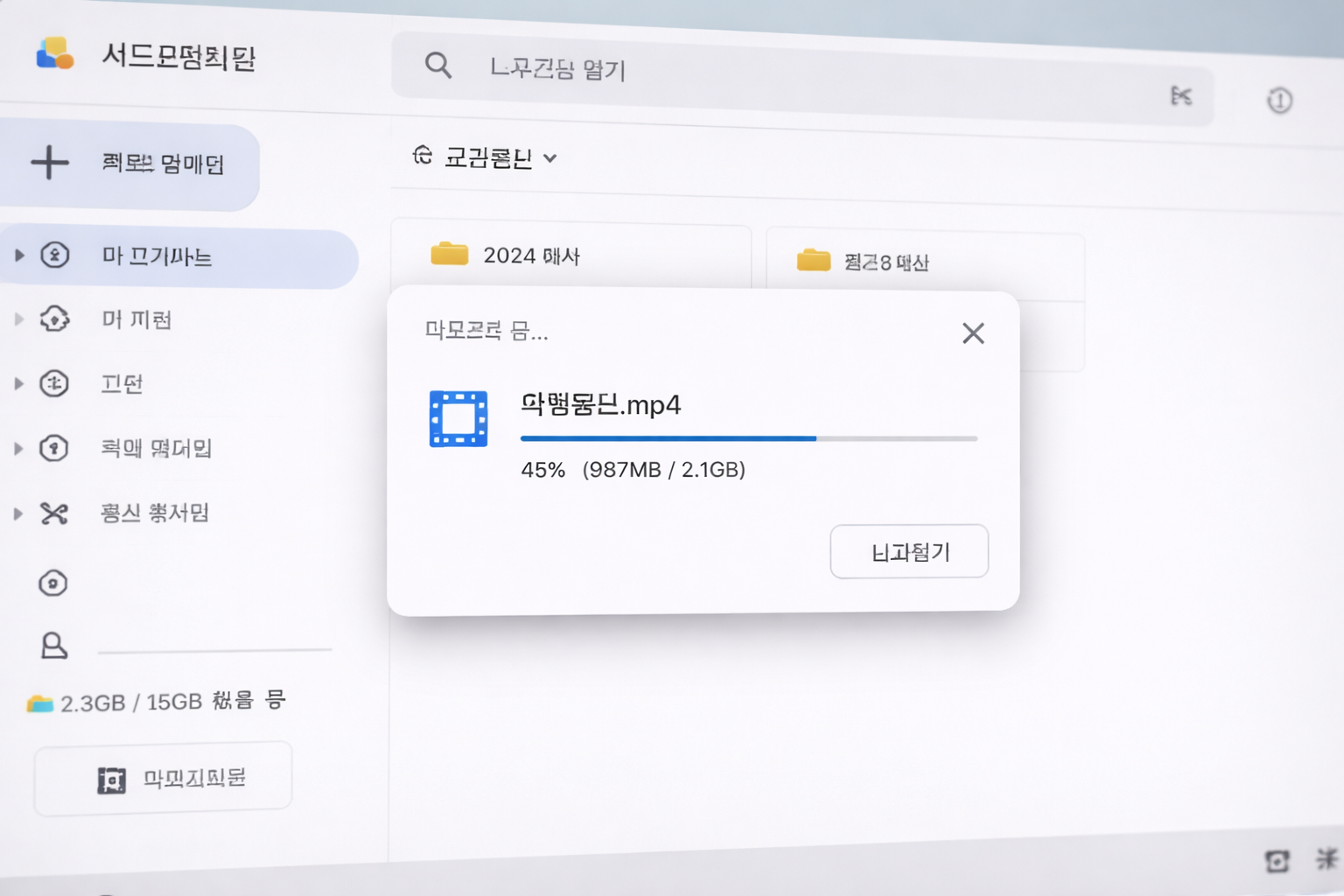
1) 제일 편한 방법: 링크로 보내기(대부분 이게 정답)
이메일 첨부는 제한이 있어서, 실제로는 클라우드에 올리고 링크 공유가 제일 안정적입니다.
- 구글 드라이브/원드라이브/네이버 MYBOX 같은 곳에 업로드
- 업로드 후 공유 링크 생성
- 이메일에는 파일을 붙이지 말고, 링크만 넣기
이메일에 넣을 문장 예시(복붙용)
“영상 용량이 커서 첨부 대신 링크로 공유드립니다. 아래 링크에서 다운로드 부탁드립니다.
(필요하시면 접근 권한도 조정해드릴게요.)
[링크]”
팁: 공유 설정은 “링크 있는 사람만 보기/다운로드 가능” 정도로 맞추면 무난합니다.
2) 꼭 첨부해야 한다면: 동영상 용량 줄이기(간단 변환)
상대가 링크를 못 받는 환경이면, 이메일 첨부용으로 해상도/비트레이트를 낮춰 보내는 방식이 현실적입니다.
윈도우에서 간단히 줄이는 방향(개념)
- 4K/고화질 원본 → 1080p 또는 720p로 낮추면 용량이 확 줄어듭니다.
- “품질 유지”보다 “전송 가능”이 목표일 때 이 방법이 맞습니다.
주의: 변환하면 화질이 바뀝니다. 원본이 필요한 문서/증빙용 영상이라면 링크 공유가 안전합니다.
3) 마지막 수단: 분할 압축해서 여러 파일로 보내기
이메일 첨부만 허용되고, 변환도 어렵다면 압축을 여러 조각으로 나눠 보내는 방법이 있습니다.
알집 기준(개념)
- 동영상 파일 우클릭 → 압축 메뉴
- “분할 압축”에서 10MB/20MB 같은 단위로 나누기
- 생성된 파일들을 이메일에 여러 개로 첨부
- 받는 사람은 첫 번째 파일부터 같은 폴더에 모아두고 풀면 됩니다
단점: 받는 사람 입장에서 번거롭고, 일부 조각이 빠지면 복원이 안 됩니다. 그래서 “마지막 선택지”로만 추천합니다.
자주 묻는 질문
Q. 왜 이메일로는 잘 안 보내지나요?
A. 메일 서비스마다 첨부 용량 제한이 있어서 그렇습니다. 동영상은 조금만 길어도 제한을 넘기기 쉽습니다.
Q. 상대가 파일을 ‘그냥 보기만’ 하면 되는데요.
A. 그럴 땐 링크 공유가 더 낫습니다. 또는 화질 낮춰서 변환본을 보내는 방법도 있습니다.
Q. 보안이 걱정돼요.
A. 링크 공유를 하더라도 “권한 제한(특정 사람만)”이나 “기간 제한”이 가능한 서비스가 많습니다. 이런 옵션을 쓰는 쪽이 안전합니다.
주의사항
- 공용 PC나 회사 PC는 업로드/공유가 제한될 수 있습니다.
- 개인정보가 포함된 영상은 공유 범위를 최소화하고, 필요하면 비밀번호/권한 제한을 사용합니다.