생활 문제 해결
알집 우클릭 메뉴(압축/풀기) 안 보일 때, 윈도우에서 복구하는 순서
write69985
2026. 1. 28. 23:40
알집을 설치했는데도 파일에서 마우스 오른쪽을 눌렀을 때 “압축하기/풀기” 메뉴가 안 보이는 경우가 있습니다.
대부분은 설치 문제라기보다 탐색기(Explorer) 확장 메뉴가 꼬였거나, 윈도우 11의 “추가 옵션” 쪽으로 들어가 있는 경우가 많습니다.
아래 순서대로 하면 보통 복구됩니다.
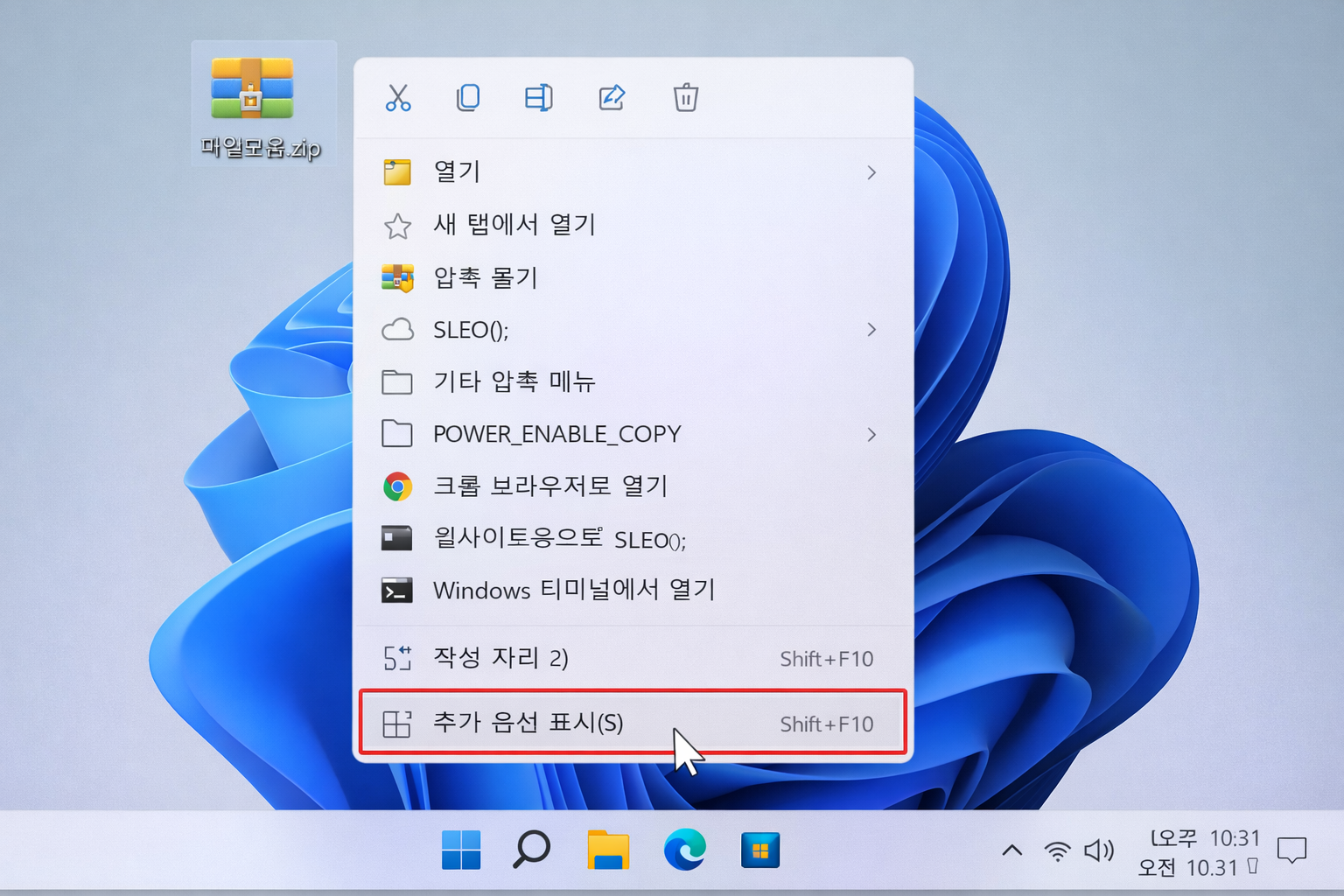
1) 윈도우 11이면 “추가 옵션 표시”부터 확인
윈도우 11은 우클릭 메뉴가 한 번 줄어들어 보입니다.
- 파일에 우클릭 → 추가 옵션 표시(Shift+F10)
- 여기에서 알집 메뉴가 보이면, 정상입니다. (윈도우 11 메뉴 방식 때문입니다)
[사진 자리 1] 윈도우 11 우클릭 → “추가 옵션 표시” 화면
2) 탐색기(Explorer) 재시작
메뉴가 갑자기 사라지는 건 탐색기가 꼬인 경우도 많습니다.
- 작업표시줄에서 우클릭 → 작업 관리자
- Windows 탐색기 선택
- 다시 시작
재시작 후 우클릭 메뉴가 돌아오는지 확인합니다.
3) 알집을 “관리자 권한”으로 재설치(가장 확실한 편)
설치가 정상이어도 권한/연동이 꼬이면 메뉴가 빠질 수 있습니다.
- 제어판 또는 설정 → 앱 → 알집 제거
- PC 재부팅
- 알집 설치 파일을 우클릭 → 관리자 권한으로 실행
- 설치 후 다시 우클릭 메뉴 확인
4) 기본 압축 프로그램(연결 앱) 충돌 확인
다른 압축 프로그램(반디집, 7-Zip 등)이 같이 설치돼 있으면 메뉴가 안 보이거나 겹칠 수 있습니다.
- 최근에 다른 압축 프로그램을 설치했다면
- 한쪽만 남기거나
- 알집을 다시 설치해서 연결을 정리하는 게 빠릅니다.
5) “우클릭 메뉴 숨김/정리 프로그램” 사용했다면 되돌리기
윈도우 우클릭 메뉴를 정리해주는 프로그램을 쓰면, 알집 메뉴가 꺼져 있을 수 있습니다.
- 우클릭 메뉴 정리 앱을 썼다면
- 해당 앱에서 알집 항목이 꺼져 있는지 확인
- 또는 기본값으로 복원 후 다시 확인합니다.
그래도 안 되면 이렇게 확인하면 빠릅니다
- 윈도우 11 → “추가 옵션 표시”에서 보이는지
- 탐색기 재시작 후 달라지는지
- 다른 압축 프로그램이 같이 설치돼 있는지
- 알집 설치를 “관리자 권한”으로 다시 했는지
주의사항
- 우클릭 메뉴에 너무 많은 프로그램이 붙으면 탐색기가 느려질 수 있습니다.
- 필요 없는 항목은 정리하되, 정확히 무엇을 껐는지 기록해두면 다시 복구할 때 편합니다.